https://github.com/lnjky/fashion_people
GitHub - lnjky/fashion_people: 패션 추천 어플
패션 추천 어플. Contribute to lnjky/fashion_people development by creating an account on GitHub.
github.com
코드 전체를 보려면 위에 링크를 통해 확인할 수 있습니다.
어플을 만들다보면 어디서 문제가 생겼는지, 값이 제대로 넘어왔는지를 확인해야 할 때가 있다.
또한 코드를 작성하다 오류가 생겼을 때 인터넷을 통해 다른사람에 물어보면 로그캣을 확인해야 알 것 같다고 한다.
이렇게 해야할 이유만 있다면 로그캣이 뭔지부터 알아가는게 중요하다.
간단히 말하자면 로그캣은 디버깅 과정에서 생긴 로그들을 출력하여 보여준다.
벌써부터 쓰면 굉장히 편할 것 같은 느낌이 드는데 사용법을 알아보도록 하자.
먼저 로그캣이 어딨냐 하면 안드로이드스튜디오 좌측 하부에 있다.
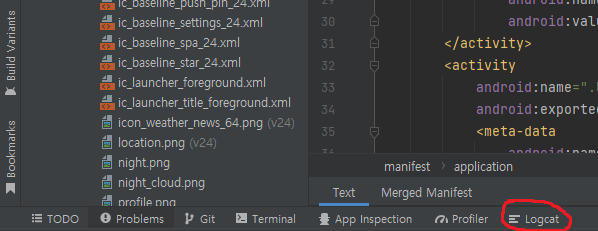
요로케 있는데 여기서 로그를 확인할 수 있다.
그리고 따로 코드를 작성하지 않아도 오류가 생긴다면 로그를 띄워준다.
따로 설정해두지 않았다면 빨간색 글씨로 뜨기 때문에 어디서 오류가 생겼는지 잘 보도록 하자.
그렇다면 원하는 데이터가 잘 넘어왔는지를 확인해야 할 때는 어떻게 해야할까?
그럴때는 Log.의 명령어들을 사용하면 된다.
이 블로그의 이름도 여기서 따왔다.
Log의 명령어들은 여러개가 있는데 아래의 표에 정리해두었다.
| 명령어 | Logcat | 내용 |
| Log.e(TAG, String) | (Error) | 오류 |
| Log.w(TAG, String) | (Warn) | 경고 |
| Log.i(TAG, String) | (Info) | 정보 |
| Log.d(TAG, String) | (Debug) | 디버그 |
| Log.v(TAG, String) | (Verbose) | 상세 |
| Log.wtf(TAG, String) | (Assert) | 강제종료 |
이 명령어들의 String 위치에 원하는 변수나 값을 넣으면 원하는 로그를 출력할 수 있다.
ERROR나 ASSERT일 경우 어플이 제대로 실행되지 않는다.
TAG는 로그에서 구분할 수 있는 문자열을 말한다.
String 형식으로 "~~~" 이렇게 해서 작성해도 되긴 하는데 이왕이면 String TAG = " " 이렇게 선언해주는게 좋다.
또한 원하는 형식만을 확인하고 싶을 때 여기서 선택해서 볼 수 있다.

글로만 보면 이해가 안될 수 있어 예제를 보자면 첫번째로 Log.i를 사용한 것이다.

Log.i("격자값", "x = " + x + " y = " + y);이 명령어로 아래의 문장이 로그캣에 출력이 된다.

다음으로 Log.d를 사용한 명령어를 보면

Log.d("date", getDate + getTime);이렇게 위에서 getDate + getTime을 합친 값을 가져오는 명령어를 통해

이렇게 date : 20221221 + 0100의 값을 얻은 것을 확인할 수 있다.
참고로 자바에서 사용하던 System.out.println도 로그캣을 통해 확인할 수 있다.
최상단의 깃허브 코드를 보면 WeatherData.java에 보면 이런 코드를 확인할 수 있다.

이렇게 System.out.println을 사용하면

이렇게 로그가 뜨는걸 확인할 수 있다.
추가로 각각의 Debug, Assert 등 구분을 하고 싶을때는 색상을 바꿔주면 된다.

세팅에 들어가서

좌측 상단에 logcat을 검색하면 이렇게 나오는데 여기서 하나하나 클릭해서 색상을 바꿔주면 된다.
Assert와 Error는 따로 설정해두지 않았다면 같은 색상으로 뜨기 때문에 바꿔주면 구별이 더 쉬울것이다.
코드를 작성하는 과정에서 로그를 확인하고 오류지점을 제대로 확인하는 것은 코딩에 필요한 시간을 대폭 줄여준다.
로그캣은 선택이 아니라 필수이다.
더 자세한 내용들은 아래의 developers에서 확인할 수 있다.
https://developer.android.com/studio/debug/am-logcat?hl=ko
Logcat을 이용한 로그 작성 및 보기 | Android 개발자 | Android Developers
Android 스튜디오에서 Logcat 창에 시스템 메시지를 표시하는 방법을 알아보세요.
developer.android.com
'안드로이드' 카테고리의 다른 글
| [안드로이드] Fragment에서의 findViewById() (0) | 2022.12.22 |
|---|---|
| [안드로이드] 파이어베이스 - 안드로이드 스튜디오 연결 (0) | 2022.12.22 |
| [안드로이드] 상단바 지우기 (0) | 2022.12.21 |
| [안드로이드] 툴바 include (1) | 2022.12.21 |
| [안드로이드] SimpleDateFormat (0) | 2022.12.20 |